
Çıkış Bildirimi Özet Beyanı Nasıl Hazırlanır?
Deniz yolu ile yapılan ihracat işlemlerinde Çıkış Bildirimi Özet Beyanı, yük Türkiye Gümrük Bölgesi’nden çıkmadan önce gümrük idaresine elektronik ortamda sunulması gereken en kritik güvenlik belgelerinden biridir. Bu rehberde Deni Çıkış Bildirimi Özet Beyanının ne olduğu, kim tarafından verildiği ve adım adım nasıl hazırlandığı detaylı şekilde ele alınmaktadır.
Çıkış Bildirimi Özet Beyan Nedir?
Çıkış Bildirimi Özet Beyan; taşıma aracındaki eşyanın, Türkiye Gümrük Bölgesi’nden çıkışından önce gümrük sistemine bildirildiği elektronik kayıttır. Risk analizi bu beyana göre yapılır ve eşyanın çıkış süreci bu kayıt üzerinden ilerler.
Deniz taşımacılığında çıkış bildirimi özet beyan:
- Taşıyıcı (gemi hattı) veya acentesi tarafından verilir.
- Gümrük bölgesini terk etmeden önce sisteme girilir.
- Güvenlik ve risk analizinin başlangıç noktasıdır.
Çıkış Bildirimi Özet Beyanı Kim Verir?
Genellikle aşağıdaki taraflar sorumludur:
- Gemi hattı (shipping line)
- Gemi acentesi
- Yetkilendirilmiş temsilci
Türkiye’de özet beyanlar BİLGE sistemi üzerinden gönderilir.
Gerekli Bilgiler
Özet beyan ana bilgileri için;
- Çıkış işlemlerinin yapılacağı gümrük idaresi belirlenmelidir.
- Taşıyıcı firmanın bilgileri hazırlanmalıdır.
- Taşıyıcı geminin IMO numarası, adı ve bayrak (kayıtlı olduğu ülke) bilgileri girilmelidir.
- Türkiye’deki yükleme limanı ve yurt dışındaki varış (boşaltma) limanı bilgileri tespit edilmelidir.
Taşıma senedi bilgileri için;
- Gönderici (Exporter / Shipper) bilgileri hazırlanmalıdır.
- Alıcı (Consignee) bilgileri hazırlanmalıdır.
- Mevcut ise notify / bildirim tarafı bilgileri hazırlanmalıdır.
- Yükün konteyner, ro-ro, dökme yük, aktarma veya grupaj durumu kontrol edilmelidir.
- Yük konteyner ise konteyner numaraları hazırlanmalıdır.
- Eşyanın kap cinsi ve kap adedi hazırlanmalıdır.
- GTİP (HS Code) bilgisi hazırlanmalıdır.
- Eşyanın ticari tanımı hazırlanmalıdır.
- Brüt ağırlık bilgisi hazırlanmalıdır.
Adım Adım Çıkış Bildirimi Özet Beyanı Hazırlama
Kolay Özet Beyan uygulamasına giriş yapılır. "+ Yeni" butonu ile yeni bir özet beyan oluşturulur.
Özet Beyan

Belge alanı içerisindeki;
- Gümrük: Gümrük işlemlerinin gerçekleştirileceği gümrük idaresi seçilmelidir.
- Beyan Türü: Deniz ihracat beyan türünde işlem yapılacağı için "CIKONC" seçilmelidir.
- Taşıma Şekli: Bu alan CIKONC işlemlerinde doldurulması zorunlu bir alan olmamakla beraber "[10] Deniz yolu ile ulaşım" seçeneği seçilebilir.
- İmza Sahibi: Özet beyanı e-imza kartı ile imzalayacak olan temsilci seçilmelidir.

Sorumlu alanı içerisindeki;
- Taşıyıcı Firma: Taşıma faaliyetini yürüten firma seçilir.

Taşıma alanı içerisindeki;
- Plaka / Sefer No: Geminin sefer numarası biliniyorsa yazılabilir ya da genel uygulamada "BİLA" (Farsça olumsuzluk eki, bilinmiyor olarak düşünülebilir) ifadesi yazılabilir.
- Taşıtın Adı: Geminin adı yazılır.
- Ülkesi: Geminin kayıtlı olduğu ülke seçilir.
- Taşıt Referans No: Geminin IMO numarası yazılır.
- Yükleme Ülkesi: Malın yüklendiği ülke seçilir.
- Yükleme Liman / Yeri: Malın yüklendiği liman seçilir.
- Boşaltma Ülkesi: İhracat işlemi yapıldığı için malın varış noktası olan (İlgili Ülke Kodu)] (Ülke Adı) seçilir.
- Boşaltma Liman / Yeri: Boşaltma limanı seçilir.
Bilgiler Marine Traffic sitesinden teyit edilebilir,

Referans alanı içerisindeki;
Önceki Beyan No, Grup Taşıma Senedi No, Varış/Çıkış Gümrük, TIR/ATA Karne No, Kurye alanlarında herhangi bir işaretleme ve veri girişi yapılmasına gerek bulunmamaktadır.
Taşıma Senedi
Taşıma Senetleri sekmesi tıklanarak açılır. "+ Yeni" butonu ile yeni bir taşıma senedi oluşturulur. Oluşturulan taşıma senedine çift tıklanarak içerisi açılır.

Taşıma Senedi içerisindeki;
- Taşıma Senedi No: Konşimento daki numaraya yazılabilir, 1-2-n.. şeklinde sırayla numara verilebilir ya da konteyner numarası yazılabilir.
- Düzenlendiği Ülke: Geminin yükleme ülkesi otomatik seçili gelecektir.
- Özet Beyan No, Eşyanın Bulunduğu Yer, Fatura Tutar/Cinsi, Navlun Tutar/Cinsi, Ödeme Şekli alanlarının doldurulmasına gerek bulunmamaktadır.

- Gönderici: firma sağ taraftaki alan dan seçilir. Firma daha önceden kayıtlı değil ise "+" butonu ile kaydedilir.
İlgili içerisindeki;
Kimlik türü: Türkiye firması ise Vergi No, yabancı firma ise Sahip Değildir ya da Emre seçilir.
- Alıcı: firma unvan bilgisi sol tarafdaki alana yazılır ya da firma kayıtlı ise sağ tarafdaki alandan firma seçilir.
- Acente: Acente firma olarak beyan sahibi firma ya da taşıyıcı firmanın Türkiye'de kayıtlı firması bulunuyorsa seçilebilir.
- Bildirim / Notify: Taşımaya ilişkin bildirim yapılması gereken firma varsa seçilebilir.

Durum alanı içerisindeki;
- Grupaj: Taşıma senedi grupaj / parsiyel / konsolide ise işaretlenir.
- Ambar Harici: Eşya ambara alınmayacak ise işaretlenir.
- Konteyner: Eşya konteyner ise işaretlenir.
- Ro-Ro: Eşya kamyon, tır ve çekicileri gibi tekerlekli araçlar içerisinde gemi ile taşınıyorsa işaretlenir.
- Aktarma Yapılacak Mı? / Aktarma Tipi: Eşya aktarma yapılacak ise işaretlenir. İşaretlenmesi durumunda aktarma tipi alanında Transit Ticaret ya da Mahrece İade seçeneklerinden birisi seçilir.
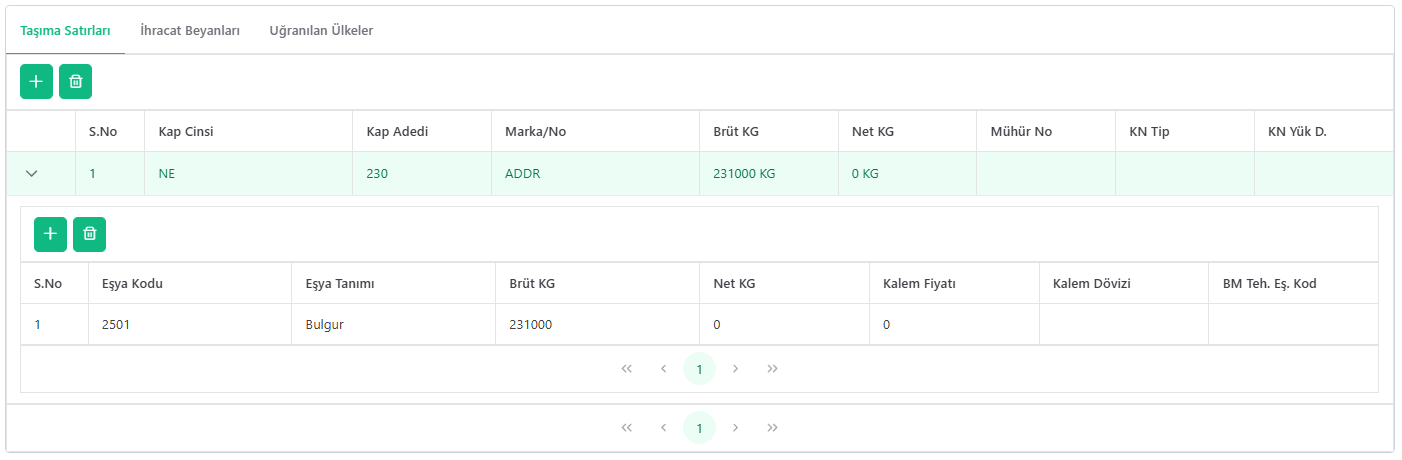
Taşıma Satırları sekmesi içinde "+" butona tıklanarak yeni taşıma satırı oluşturulur ve içerisinde;
- Kap Cinsi: Kap cinsi seçilmelidir. Taşıma senedi konteyner ise "KN" seçilmelidir.
- Kap Adedi: Kap adedi girilmelidir. Kap adedi 0 olamaz.
- Marka/No: Taşıma senedi konteyner ise konteyner numarası yazılır, değil ise "ADDR" şeklinde kalabilir.
Taşıma satırının ilk sütunun içerisinde bulunan ok işareti ile Eşya Bilgisi alanı açılır. Ve "+" butonu ile yeni bir eşya bilgisi satırı açılarak içerisindeki;
- Eşya Kodu: Malın Gtip (HS Code) bilgisi girilir. Aralarında nokta olmayacak şekilde 4-6-8-10-12 karakter şeklinde giriş yapabilir.
- Eşya Tanımı: Malın ticari tanımı yazılır.
- Brüt KG: Eşyanın brüt ağırlığı yazılır.

İhracat Beyanları kısmından "+" butona tıklanarak yeni ihracat beyanı oluşturulur ve içerisinde;
- İhracat Tipi: Çıkış Bildirimi için ''TCGB'', ''NCTS'', ''TAKRİR'' seçilebilir.
- Numarası: İhracat beyanı numarası girilir.
- Parçalı mı?: Malın parçalı olup olmadığı bilgisi seçilir.
- Kap Adedi: Kap adedi girilmelidir.
- Brüt Ağırlık: Eşyanın brüt ağırlığı yazılır

Taşıt Uğrak Ülkeler
Taşıtın Uğrak Ülkeler sekmesinde, taşıma aracının (gemi) seferi boyunca uğradığı ülkeler belirtilmelidir.
- En az bir uğrak ülke bilgisinin girilmesi zorunludur.
- “Yükleme Ülkesi/Yeri Ekle” butonu ile çıkış yapılan ülke ve liman bilgisi sisteme kolayca eklenebilir.
- “Boşaltma Ülkesi/Yeri Ekle” butonu ile varış ülkesi ve liman bilgisisisteme kolayca eklenebilir.
"Kaydet" butonu ön belleğe kaydedilir.
Özet Beyan ana ekranında "Kaydet" butona tekrar tıklanarak özet beyan içerisine hazırlanan beyan bilgileri kaydedilir.
İmzalama ve Gönderim
"İmzala" butonuna tıklanır. Kolay İmzalama Aracı bilgisayarınız kurulu ise otomatik olarak açılacak ve e-imza kart şifrenizi girmenizi isteyecektir. "İmzala" butonuna tıklandığında dosya imzalanacak ve BİLGE sistemine gönderilecektir.

Edi-Mesajlar sekmesi içerisinde BİLGE sistemine gönderilen dosyaların cevapları yer almaktadır. Alınan hatalar bu ekranda gösterilir, ilgili hatalar düzeltildikten sonra tekrar imzalanarak gönderilmesi gerekmektedir.
Tescil Numarası alanında başarıyla tescil olmuş gönderim tescil numarası gösterilecektir.
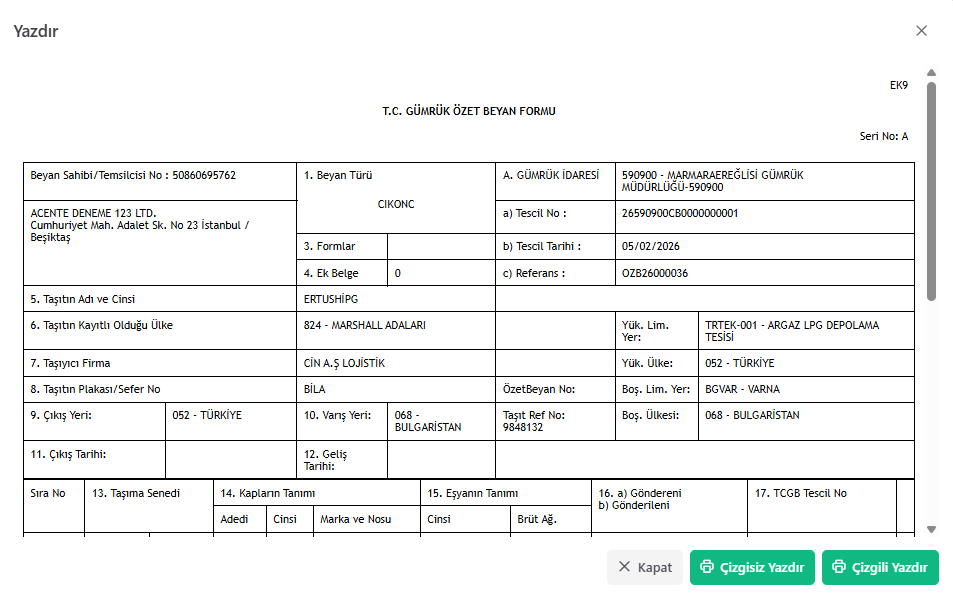
"Yazdır" butonuna tıklayarak EK9 Eski Form çıktıya ulaşabilirsiniz.
#ÇıkışÖzetBeyanı
#GümrükMevzuatı
#BİLGESistemi
#LojistikYönetimi
#İhracatOperasyon
#SummaryDeclaration
#DışTicaret
#CIKONC